text-box-trim: controle do espaço acima e abaixo do texto
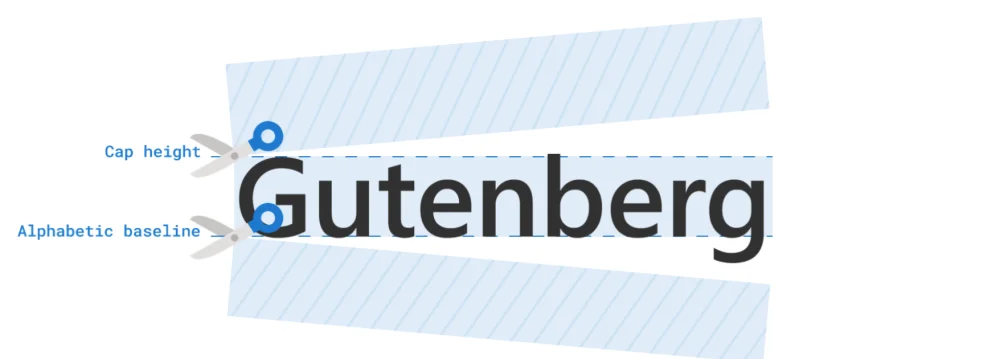
Todo bloco de texto na web carrega um espaço invisível acima e abaixo das letras, que muda de tamanho conforme a fonte e nunca foi possível controlar. Com text-box-trim dá para aparar esse espaço e finalmente usar padding: 10px num botão sabendo que os quatro lados vão parecer iguais.
A partir do Chrome 133, text-box permite a desenvolvedores e designers ajustar o espaço acima e abaixo do texto. A propriedade já está disponível também no Edge 133, no Safari 18.2 e no Firefox 154.
Forma estendida:
text-box-trim: trim-start | trim-end | trim-both | none;text-box-edge: cap | ex | text | leading + alphabetic | text;Forma abreviada:
text-box: trim-both cap alphabetic;A propriedade permite controlar o espaço acima e abaixo do texto em elementos como <h1>, <button> e <p>. Cada fonte produz uma quantidade diferente desse espaço no eixo de bloco, e ele entra no tamanho final do elemento. Essa contribuição caótica não é fácil de medir e, até agora, era impossível de controlar.
A fonte sempre soube dessa medida. Agora o CSS também sabe.
Por que esse espaço existe
O espaço acima e abaixo de uma fonte existe por causa da forma como a web diagrama texto, chamada de meia-entrelinha (half-leading). O assunto está muito bem explicado no texto The Thing With Leading In CSS, de Matthias Ott.
Na composição manual, pedaços de chumbo separavam as linhas de texto. A web se inspirou nisso, mas divide o chumbo em duas partes e distribui uma acima e outra abaixo do conteúdo.
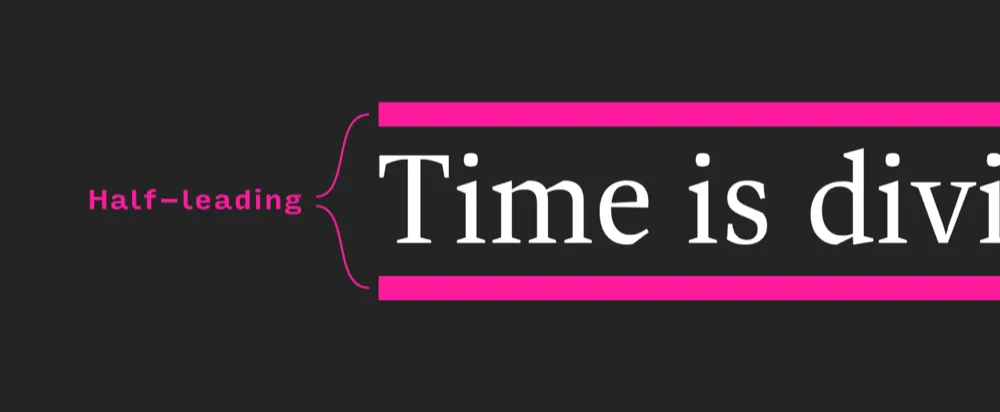
Fonte: The Thing With Leading In CSS.
Essa história importa porque text-box dá nome a cada uma das metades: over e under. E, além do nome, a capacidade de removê-las.
Também existe trabalho anterior sobre o tema. O artigo Leading-Trim: The Future Of Digital Typesetting, de Ethan Wang, foi onde leading-trim (o nome que text-box tinha antes) apareceu pela primeira vez.
Para muitos designers, a porta de entrada no assunto foi o controle de “vertical trim” do Figma. Este post no X mostra onde a opção fica e como ela ajuda em botões.
Não importa por qual caminho se chegou até aqui: esse controle tipográfico de nome modesto faz uma diferença grande.
Sintaxe
Estas são as duas declarações de uma linha mais comuns no trabalho com text-box:
h1 {  /* apara os dois lados até as letras maiúsculas */  text-box: trim-both cap alphabetic;
  /* apara os dois lados até a altura do "x" minúsculo */  text-box: trim-both ex alphabetic;}
Aparar os dois lados com cap alphabetic vai ser o uso mais frequente do recurso, e é o que aparece na maioria das demonstrações a seguir. O exemplo também mostra ex alphabetic, útil para equilíbrio óptico em situações específicas.
Playground de sintaxe
Dá para explorar a sintaxe neste playground e ver o resultado por meio de menus suspensos. É possível trocar a fonte, mudar os valores de aparo de cima e de baixo, e acompanhar tudo com rótulos e cores.
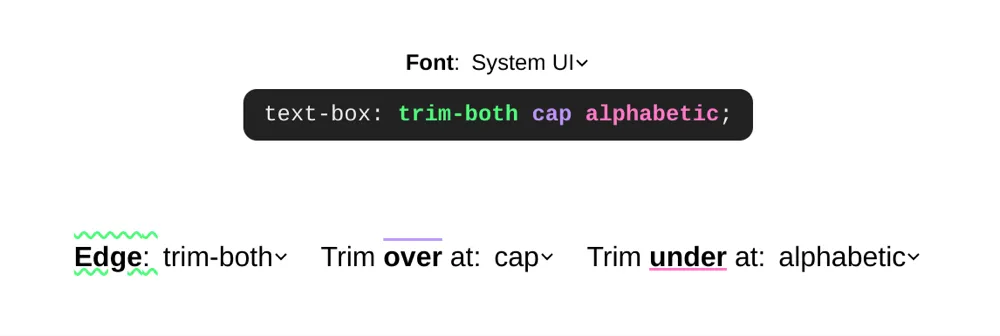
Coisas para testar:
- Inspecionar visualmente como
text-box-trimse comporta em texto de uma linha e de várias linhas. - Passar o mouse sobre uma variação para ver quais valores de aparo produzem aquele efeito.
- Trocar a fonte.
- Aparar apenas um dos lados da caixa de texto.
- Revisar a sintaxe enquanto brinca com os controles.
O que dá para construir e quais problemas isso resolve
Da capacidade de aparar surgem soluções bem mais simples de centralização e alinhamento. Também é possível chegar mais perto de uma entrelinha de verdade, em que algo como gap passa a ser suficiente para separar os conteúdos.
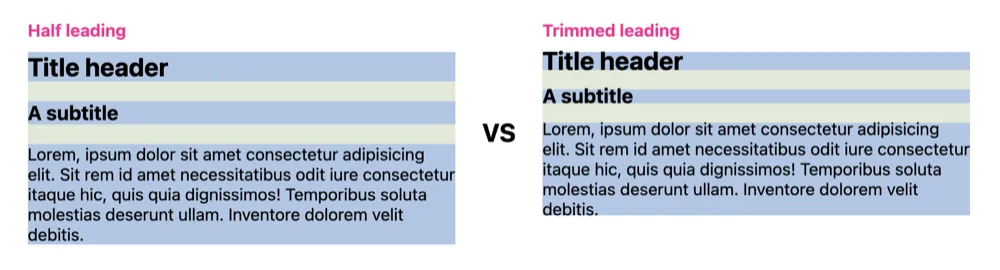
O segundo grupo fica mais compacto. Veja no CodePen.
Centralização mais fácil
Em componentes menores, mais inline e dimensionados pelo próprio conteúdo, padding: 10px é um estilo razoável para dar espaçamento igual em todos os lados. Só que o resultado costuma confundir, porque quase sempre sobra espaço em cima e embaixo.
Para contornar isso, é comum declarar explicitamente menos padding no eixo de bloco, compensando o efeito da meia-entrelinha.
button { padding-block: 5px; padding-inline: 10px;}Nesse ponto, resta testar combinações de valores até as coisas ficarem opticamente centralizadas. O que pode parecer bom em uma tela e um sistema operacional, e ruim em outros.
Com text-box, o espaço de meia-entrelinha é aparado do texto, e valores iguais de padding como 10px voltam a ser úteis:
button { text-box: trim-both cap alphabetic; padding: 10px;}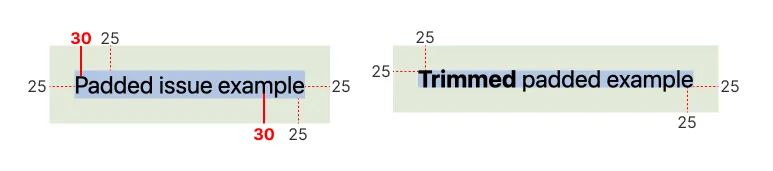
O segundo botão fica opticamente centralizado. Veja no CodePen.
Os exemplos a seguir usam uma fonte sans serif comum e uma fonte alternativa mais decorativa. Mostrar fontes diferentes ajuda a ilustrar o comportamento dinâmico de text-box entre famílias tipográficas.
Nestes elementos <button>, aparar o espaço faz padding: 10px parecer igual nos quatro lados de um elemento interativo real. A fonte alternativa, por sua vez, produz uma meia-entrelinha bem diferente.
Cada fonte tem uma meia-entrelinha diferente, mas os valores de aparo são os mesmos e normalizam o espaço. Veja no CodePen.
Aqui estão elementos <span>, usados com frequência para exibir categorias ou badges. Outro caso em que padding igual deveria ser a melhor solução, mas que antes de text-box exigia contorno.
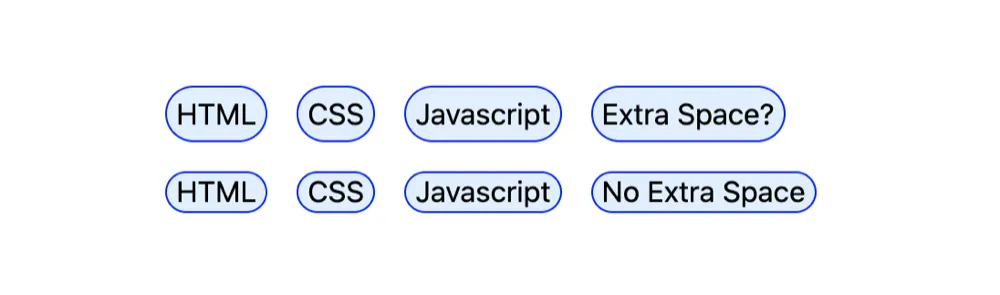
O segundo grupo fica mais compacto e opticamente centralizado.
Alinhamento mais fácil
O espaço extra e incontrolável da meia-entrelinha acima (over) e abaixo (under) de uma caixa de texto também dificulta o alinhamento. Os exemplos a seguir mostram quando isso acontece e como aparar os lados de bloco produz alinhamentos melhores.
Neste caso, uma imagem é posicionada ao lado do texto e cresce até a altura que o texto exige. Sem text-box, a imagem sempre fica um pouco mais alta. Com text-box, ela alinha perfeitamente com o conteúdo de texto.
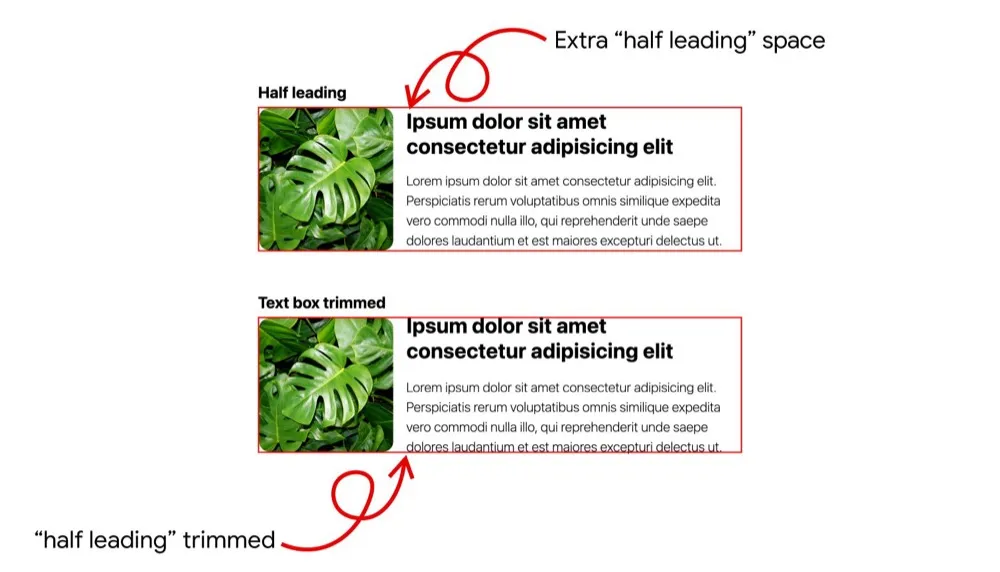
Em cenários com quebra de linha, o espaço em branco fica acima da primeira linha formatada e abaixo da última.
No exemplo seguinte, o recurso se adapta logicamente a uma mudança de writing-mode. Ao trocar o texto, o layout continua alinhado.
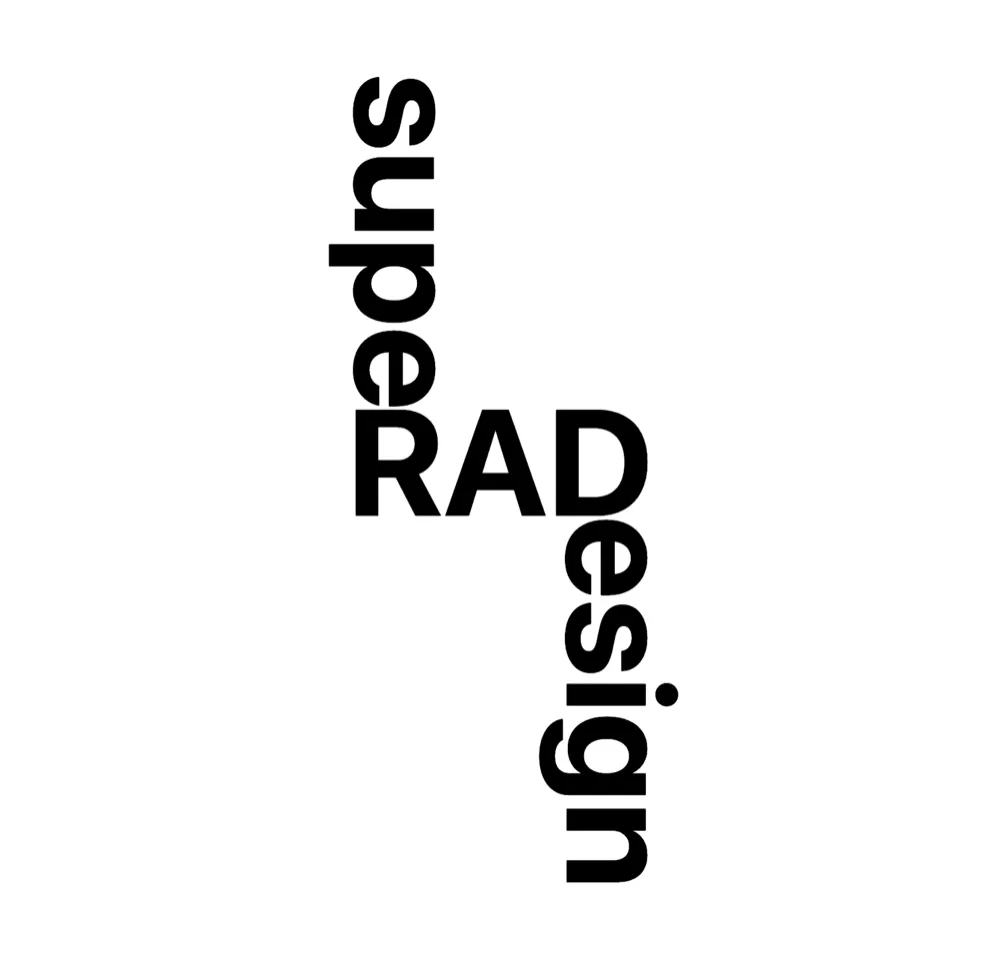
Para continuar estudando
A lista abaixo reúne informações adicionais e mais casos de uso.
- Coleção no CodePen com todas as demonstrações.
- Pesquisa e demonstrações de Jan Nicklas.
- Two CSS Properties for Trimming Text Box Whitespace, no CSS-Tricks.
- CSS Inline Layout on text edges, na especificação.
- Não confundir com
size-adjustouascent-override. - CSS Baseline: The Good, The Bad And The Ugly.
- Aplicado a vários elementos HTML: CodePen.
- Post do Safari sobre o recurso.
- Why I’m excited about text-box-trim as a designer.